
Свежее в журнале
Как подготовить Writmo к диктовке без интернета на Mac и iPhone
Загрузи данные заранее, проверь настройки и попробуй короткую диктовку без сети на каждом устройстве.
5 минут чтения
Как пользоваться Writmo и что меняется в приложении.
Загрузи данные заранее, проверь настройки и попробуй короткую диктовку без сети на каждом устройстве.
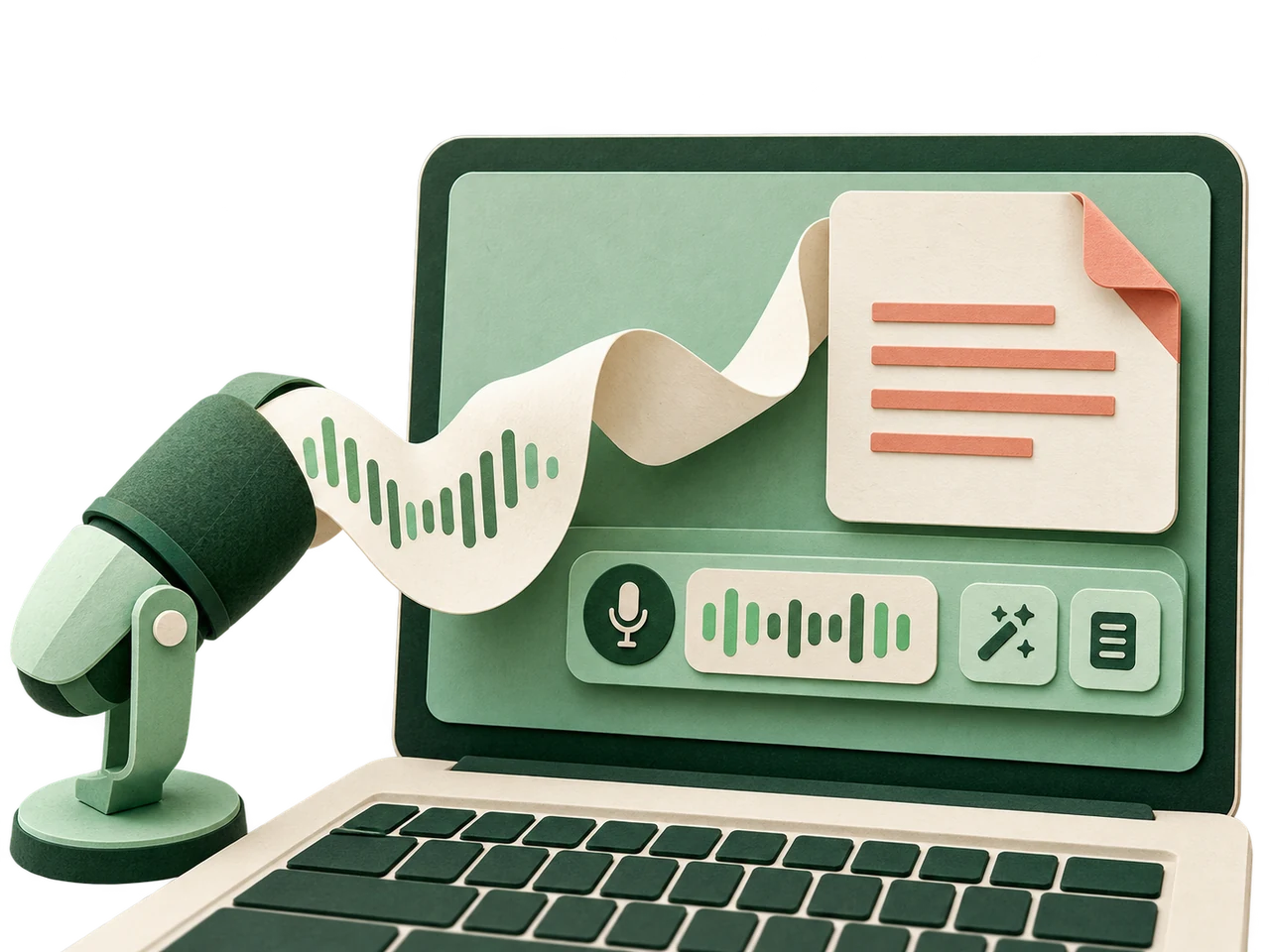
Начать запись, увидеть результат, изменить стиль или перевод и заметить сохранённое исправление — в небольшой панели внизу экрана.
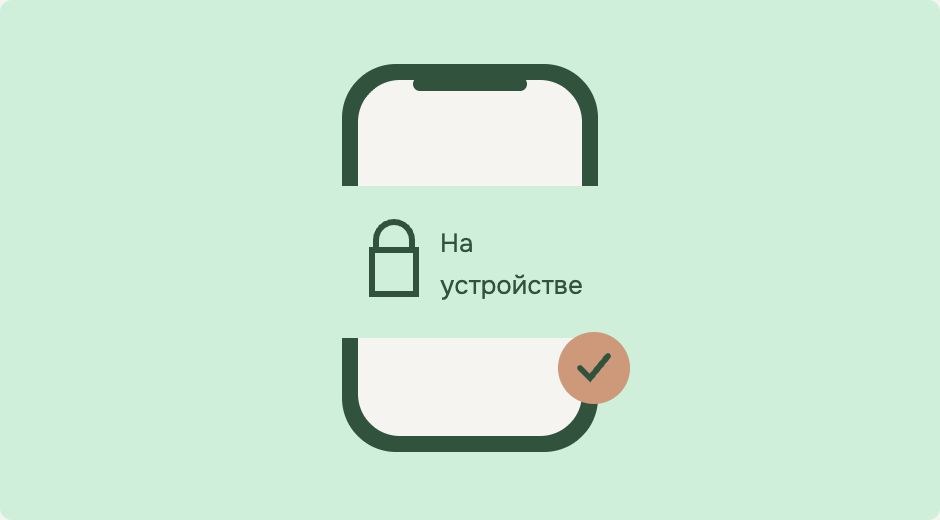
В Pro можно обрабатывать записи на устройстве: речь и текст остаются на iPhone.
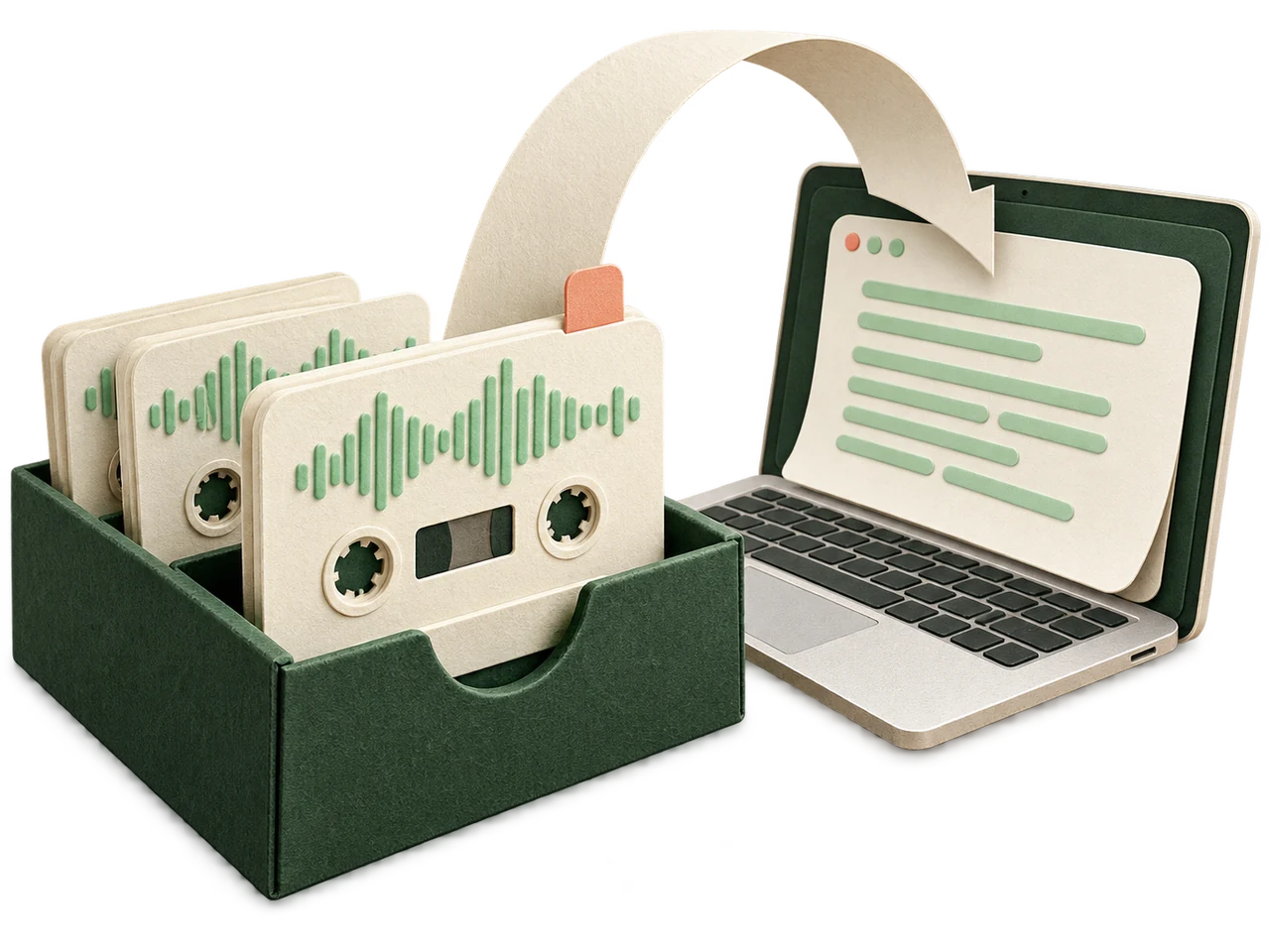
Если обработка прервалась, проверь незавершённые записи на Mac. Сохранённое аудио можно отправить на обработку повторно.
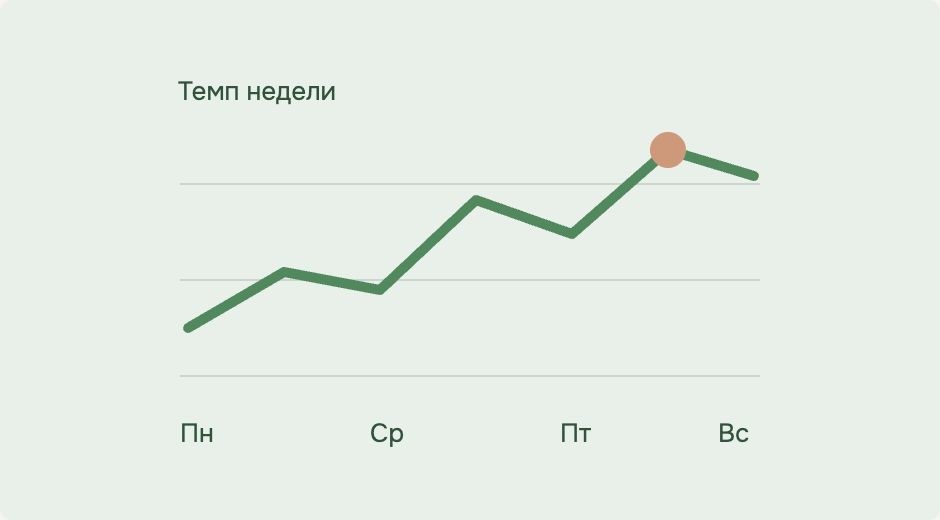
Узнай свою скорость диктовки и познакомься с персонажем, который ей соответствует.
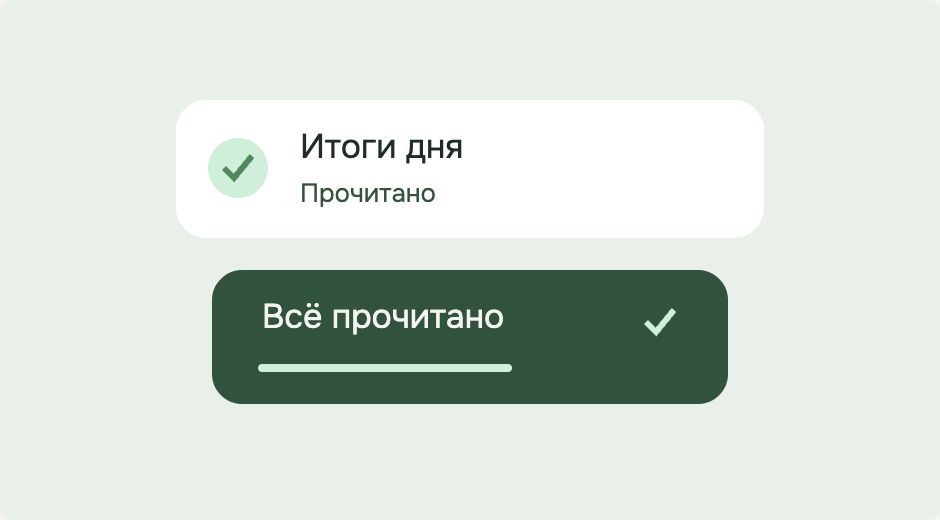
Открытые уведомления остаются прочитанными после повторного входа.
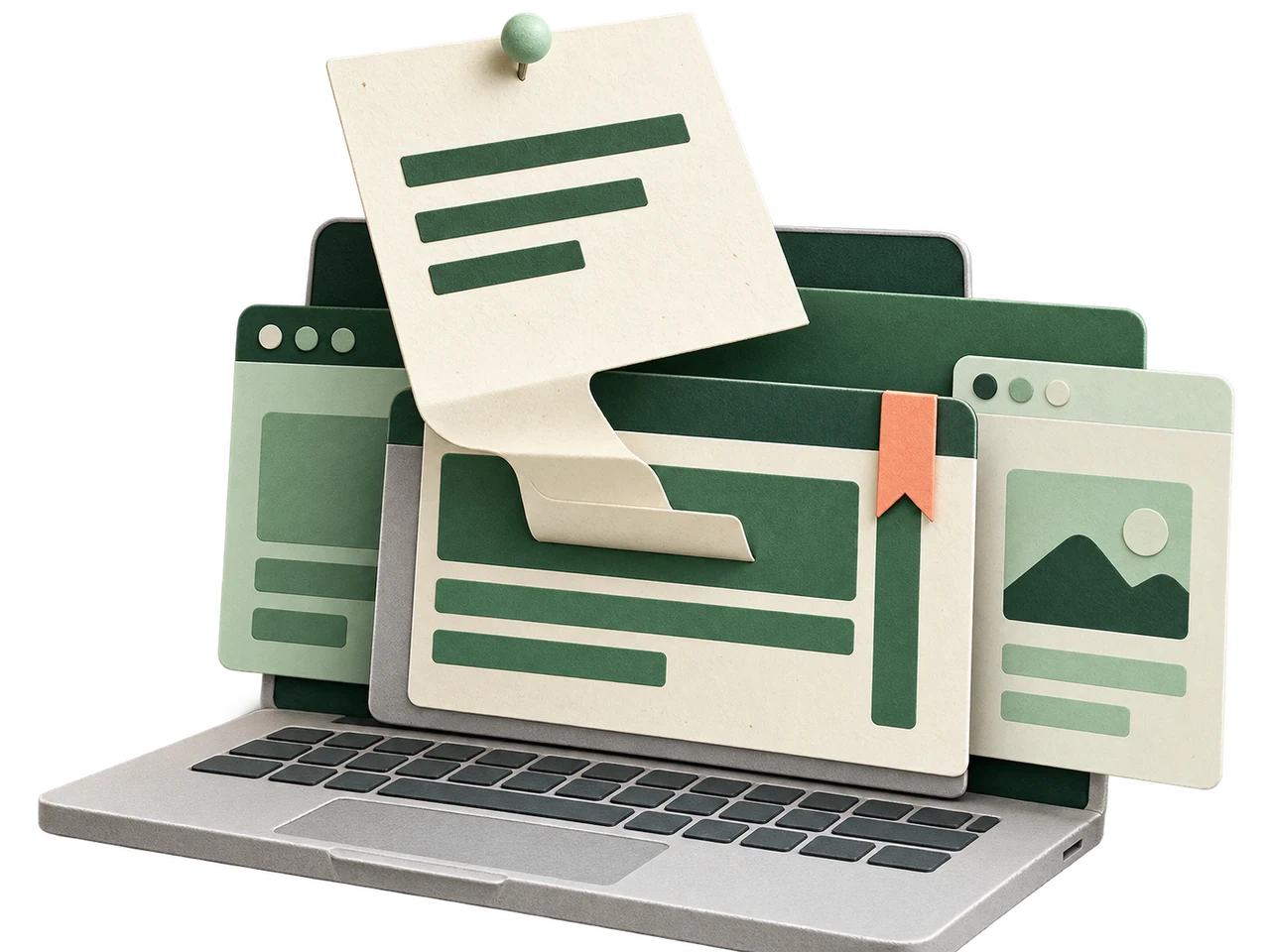
Рядом с заметкой на Mac можно увидеть приложение, в которое попала диктовка. Проще вспомнить контекст записи.
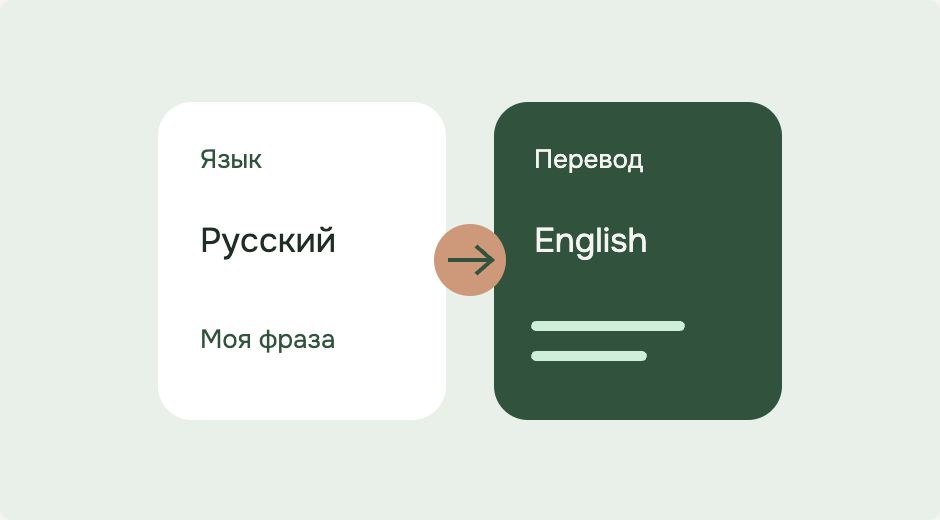
Выбирай язык речи и язык результата независимо друг от друга.
Ищи по запомнившемуся слову, открывай сохранённый текст и проверяй, что доступно без сети.
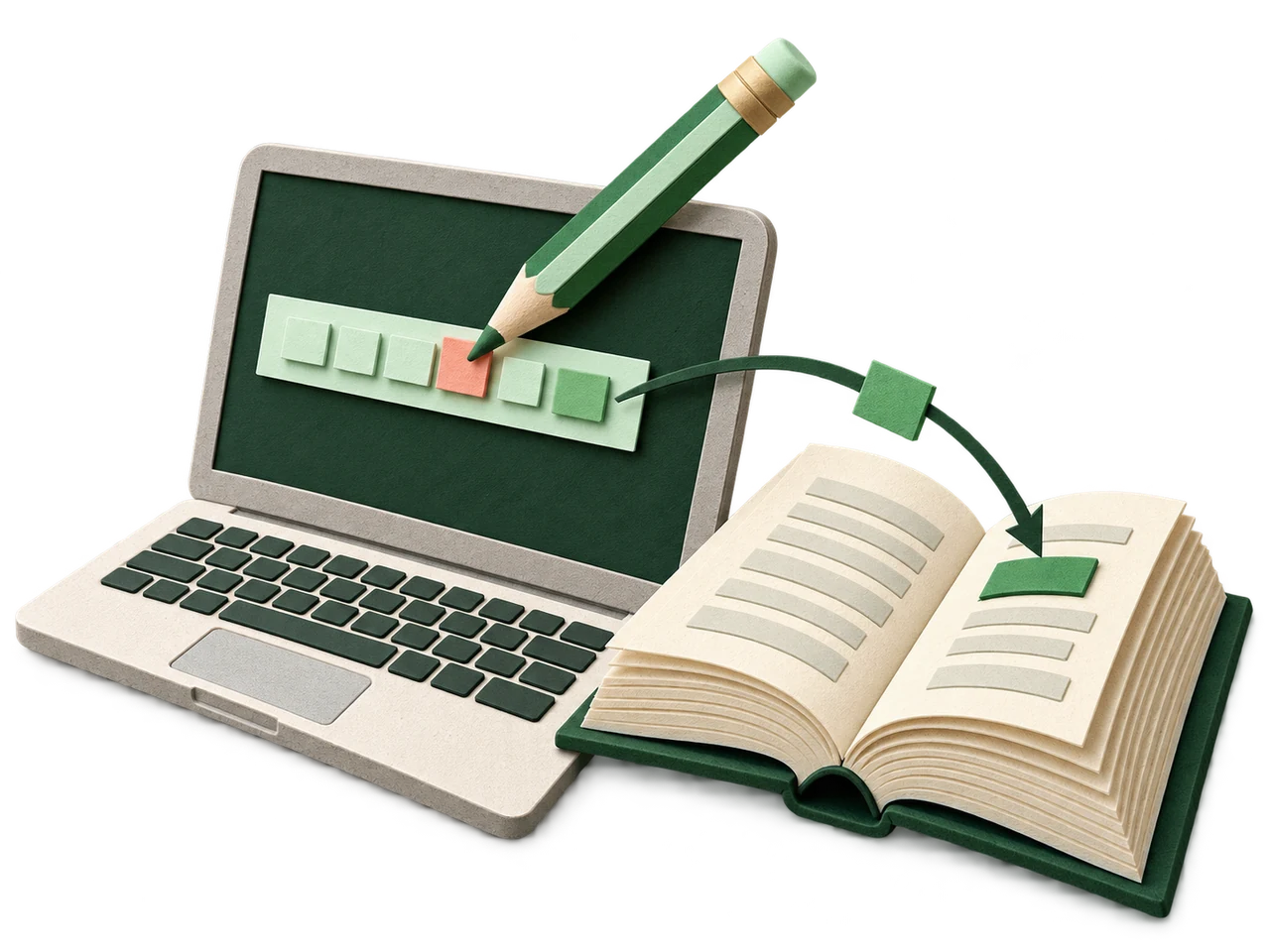
Поправь слово в только что вставленном тексте — Writmo сможет сохранить замену в словарь. Без отдельного заполнения карточки.
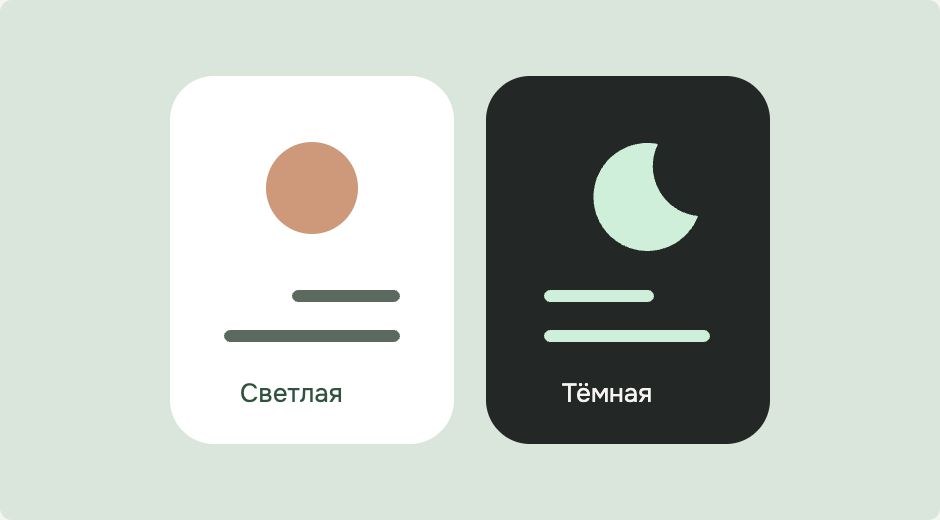
Выбери светлую или тёмную тему — либо доверься настройкам iPhone.
Поделись своим кодом: другу — 14 дней Pro, тебе — 7 дней за его первые 1000 слов.
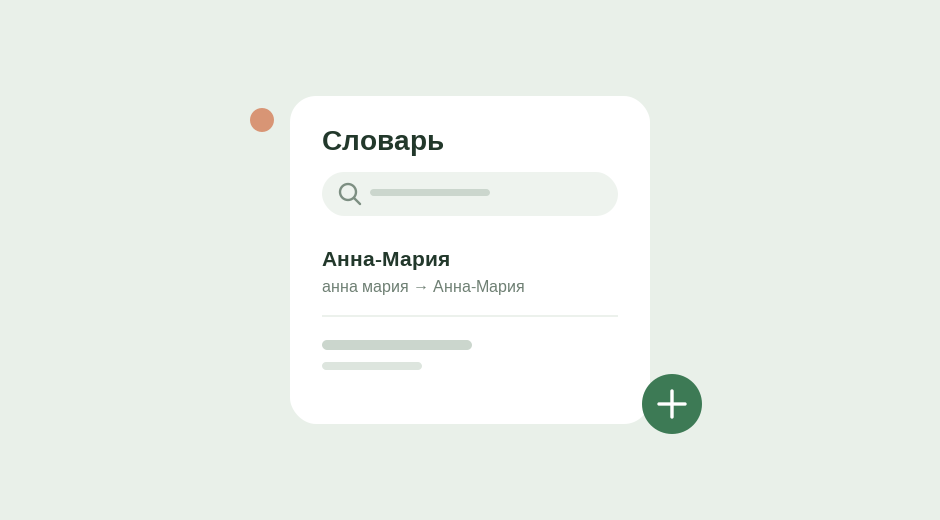
Сохраняй имена, названия и термины, чтобы Writmo знал, как их писать.
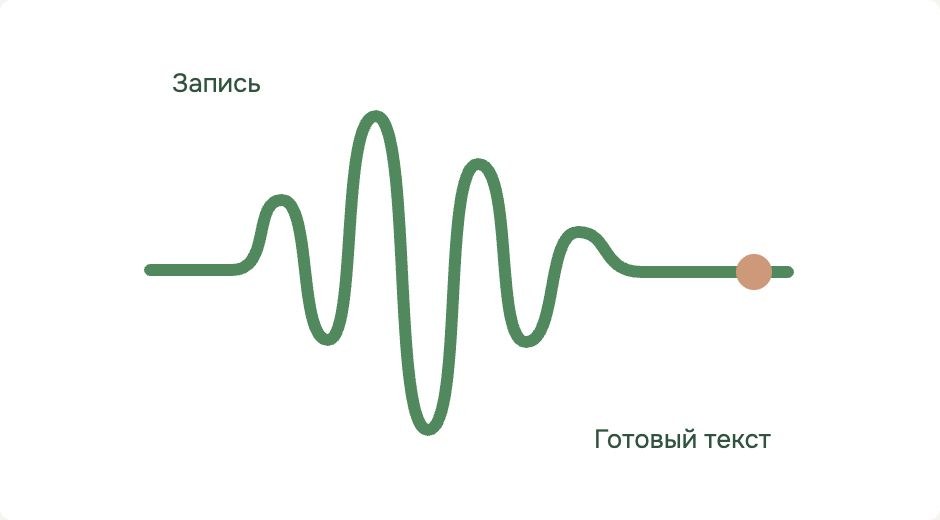
Нить подсказывает, когда Writmo слушает и когда готовит текст.
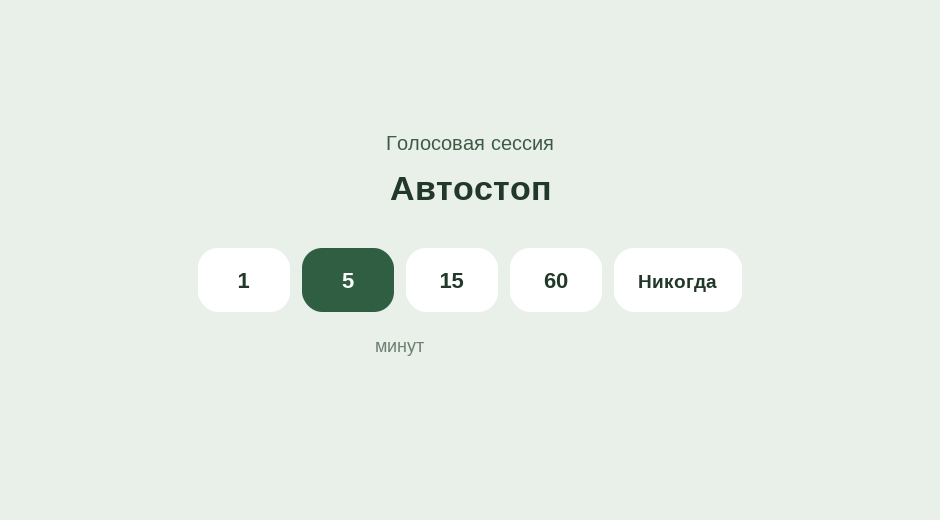
После запуска сессии Writmo подскажет, как продолжить диктовку на клавиатуре.
Знакомься: скруглённая W на иконке приложения и клавиатуре.
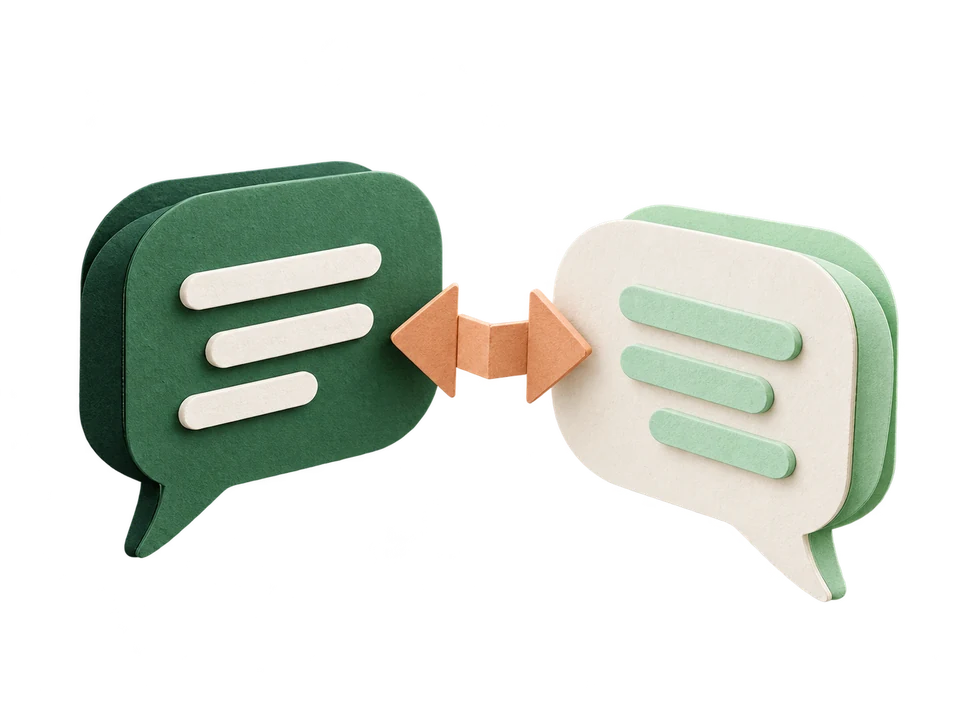
Чем отличаются язык речи и язык результата в Writmo, как выбрать перевод и что проверить перед отправкой.
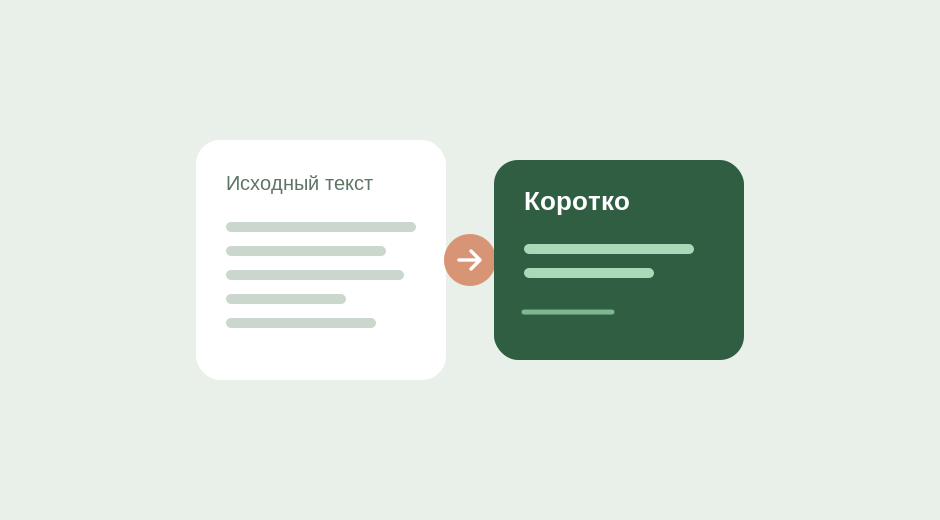
«Коротко» поможет привести мысль в порядок после записи.
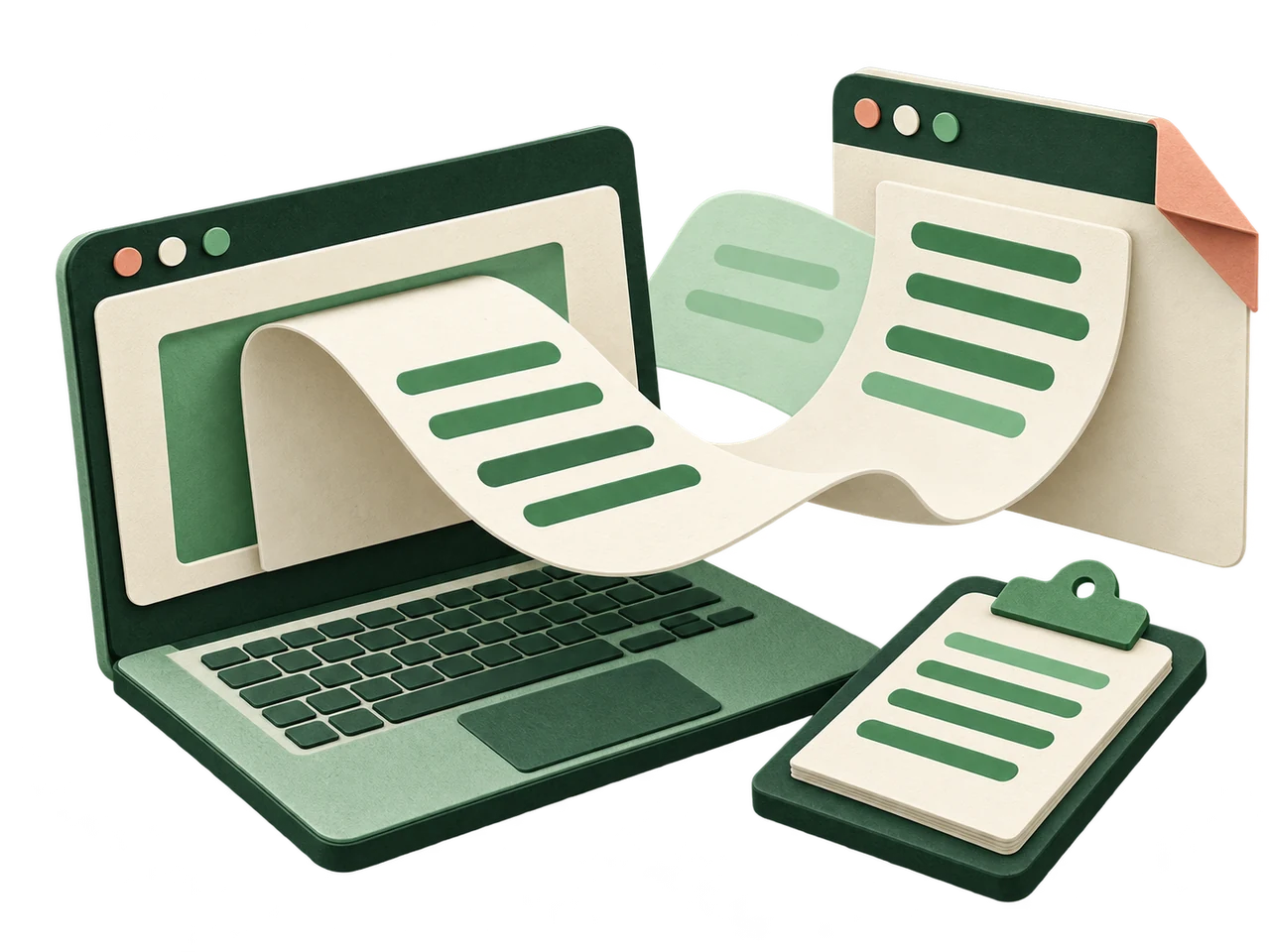
Command + Shift + V повторно вставляет последний текст Writmo. Удобно перенести готовую мысль в письмо, чат или документ.
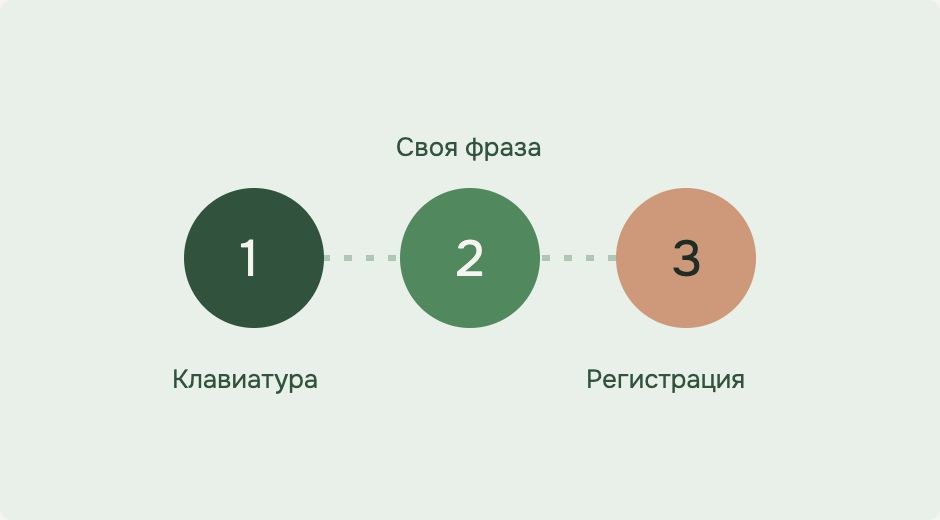
Подключи клавиатуру и познакомься с диктовкой до регистрации.
Тактильный отклик помогает почувствовать действия голосовой панели.
Собери факты голосом и выбери «Деловой». Как сохранить сроки, условия и просьбу без лишних обещаний.
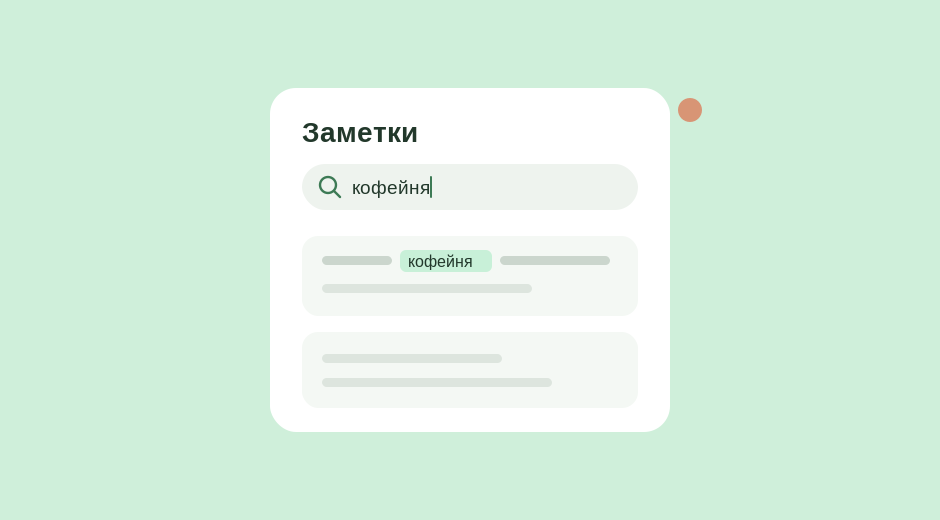
Поиск поможет вернуться к сохранённой заметке, даже если её не видно в списке.
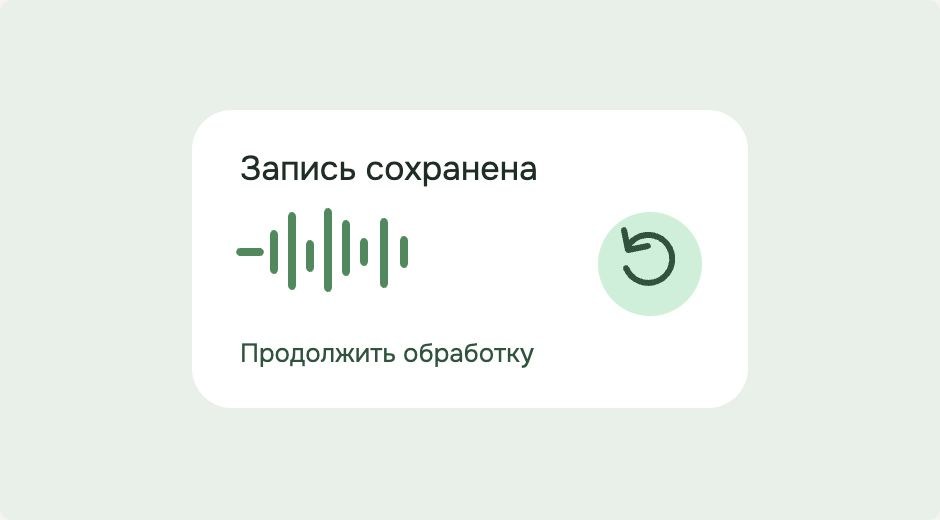
Если обработка записи прервалась, её можно попробовать ещё раз.
Включи приглушение музыки: во время диктовки Writmo снизит громкость Mac, а после записи вернёт прежний уровень.
Короткое сообщение или деловое письмо: как применить AI-стиль к диктовке на iPhone и Mac и сохранить смысл.

Одна клавиша для короткого ответа и длинной мысли. Выбери сочетание и удобный режим записи на Mac.
Как сохранить нужное написание и настроить замены в словаре Writmo на iPhone и Mac.

Перечисли покупки голосом, уточни количество и выбери «Коротко», чтобы получить список. Пример с исправлением по ходу речи.
Как включить диктовку на iPhone, начать вводить текст голосом и выбрать клавиатуру для сообщений и заметок.
Здесь пока пусто. Попробуй другое устройство или раздел.
Раз в месяц — дайджест обновлений и новых статей. Первый выпуск ещё готовим, а пока всё новое собираем в «Что нового».