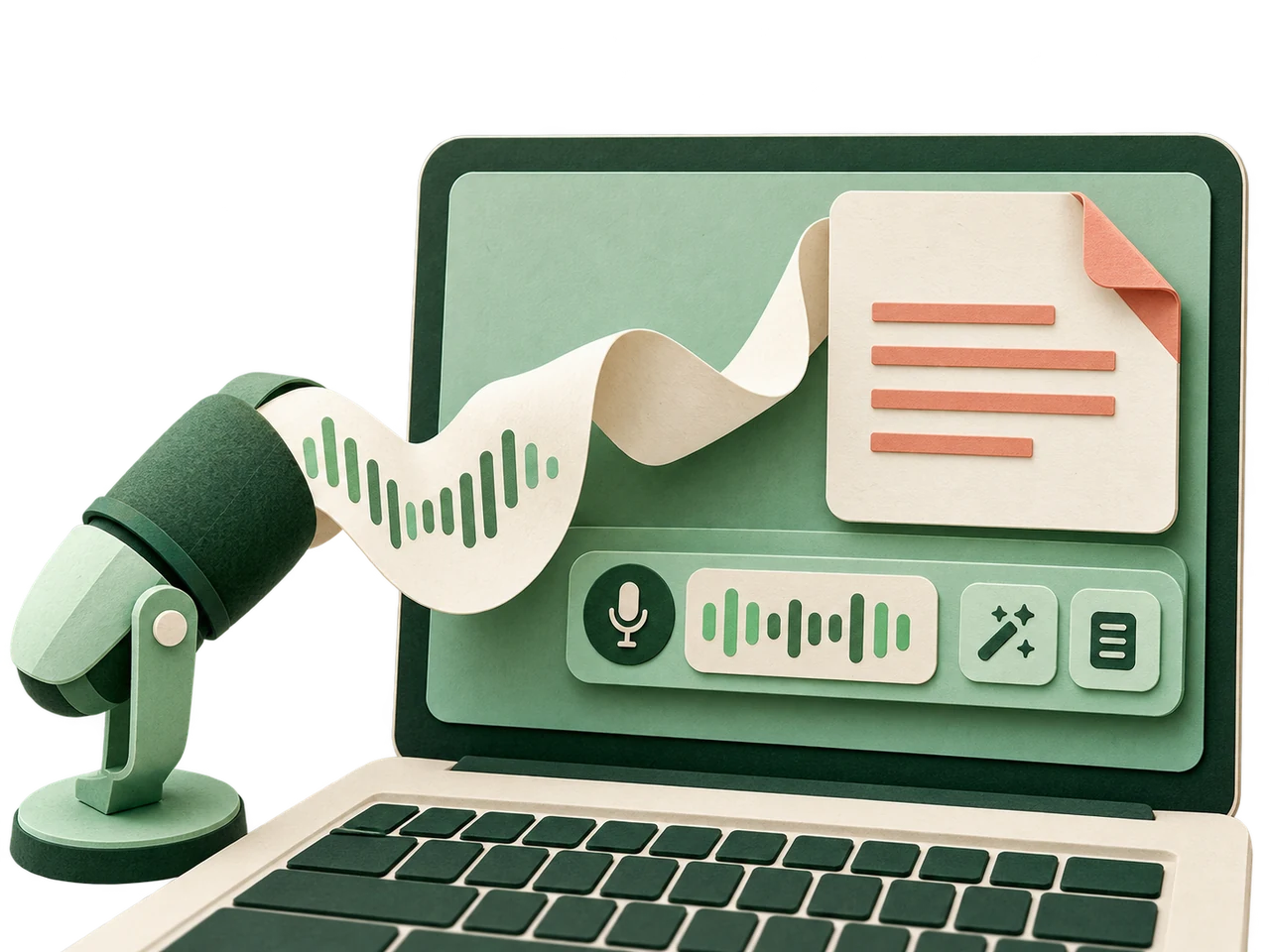
Музыка тише, когда ты говоришь
Включи приглушение музыки: во время диктовки Writmo снизит громкость Mac, а после записи вернёт прежний уровень.
1/3Не нужно каждый раз искать громкость
01Не нужно каждый раз искать громкость
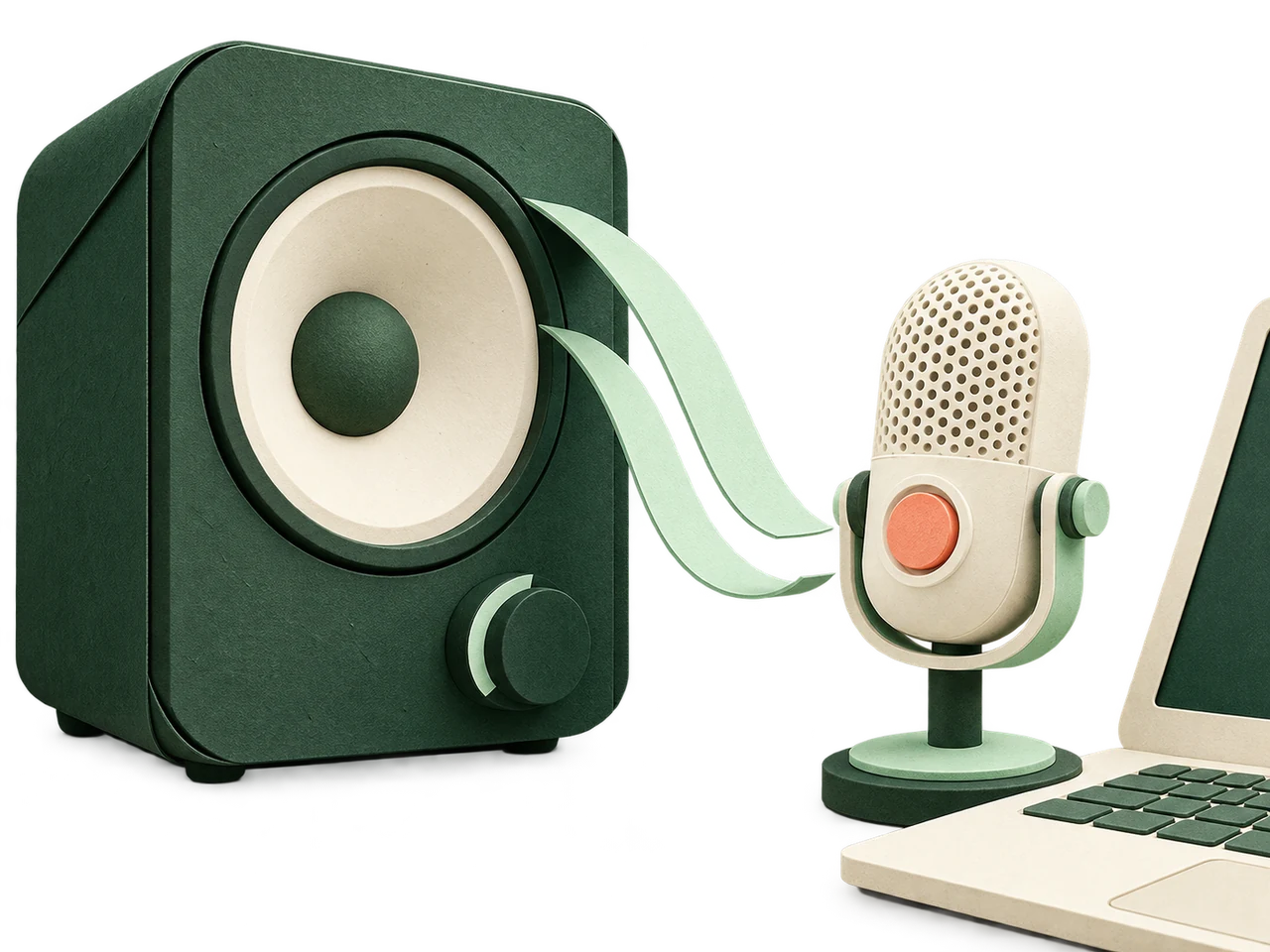
Музыка играет, пришёл вопрос от коллеги, хочется быстро ответить голосом. Можно убавить звук вручную, надиктовать сообщение и снова прибавить. А можно поручить два этих действия Writmo.
Настройка «Приглушать музыку при записи» снижает системную громкость Mac на время диктовки. Когда запись заканчивается, Writmo возвращает сохранённый уровень — можно продолжать слушать.
02Включи один переключатель
- Открой «Настройки» → «Диктовка».
- В блоке «Отклик» включи «Приглушать музыку при записи».
- Поставь курсор в сообщение и начни короткую диктовку горячей клавишей или кнопкой микрофона в капсуле.
- Закончи запись: громкость должна вернуться к прежнему уровню.
03Приглушается звук самого Mac
Writmo меняет системную громкость вывода. Поэтому тише может стать не только музыка, но и другой звук, который играет на компьютере. Это стоит учитывать, если рядом идёт видео или другой аудиоматериал.
На устройствах вывода с отдельной аппаратной регулировкой громкости результат может зависеть от настроек звука. Начни с короткой записи и проверь, удобно ли это с твоими колонками или наушниками.
Музыка продолжает играть: Writmo не ставит трек на паузу. Если хочешь сам управлять звуком, выключи этот же переключатель.